

一、拼多多平台接入
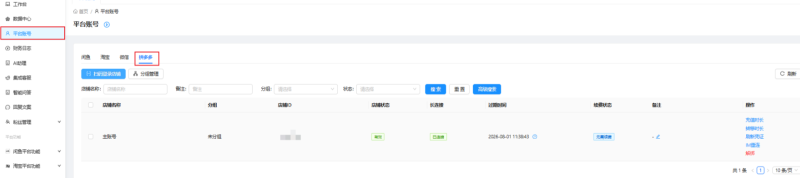
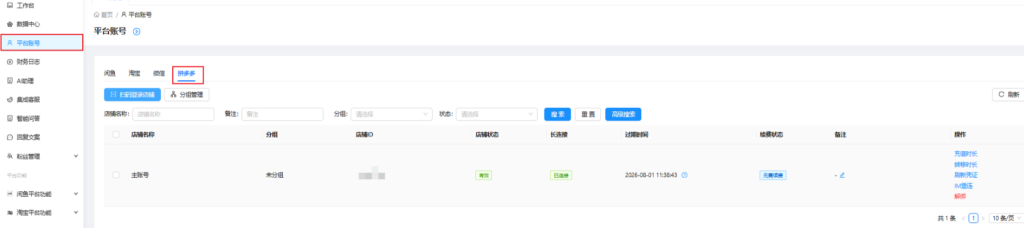
1. 进入平台账号页面
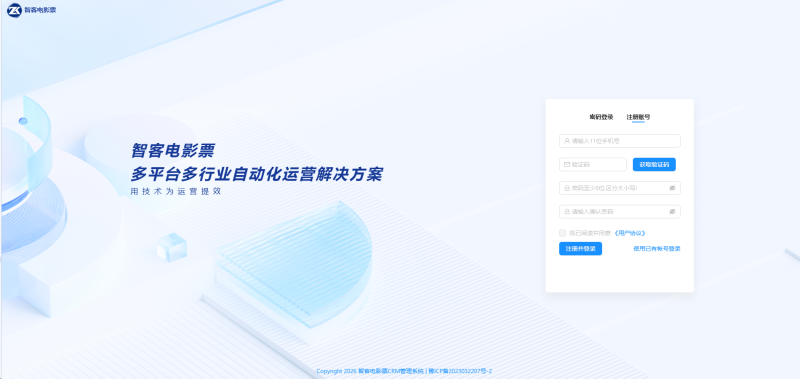
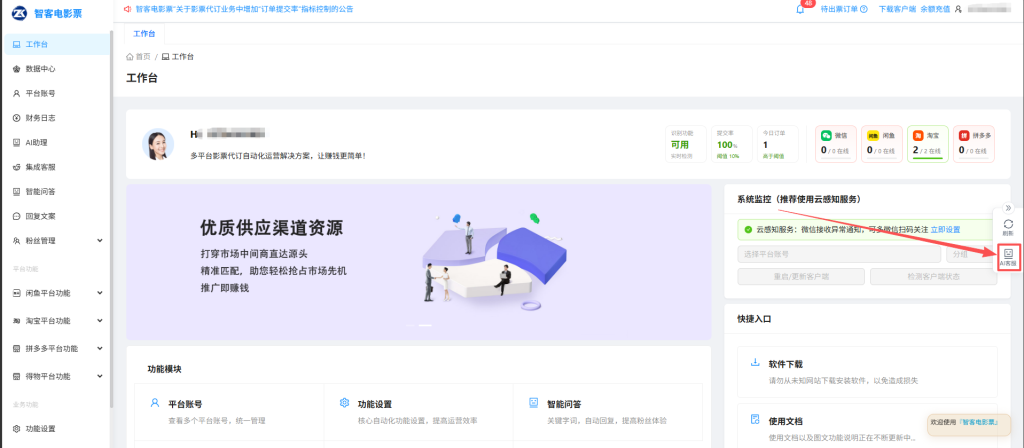
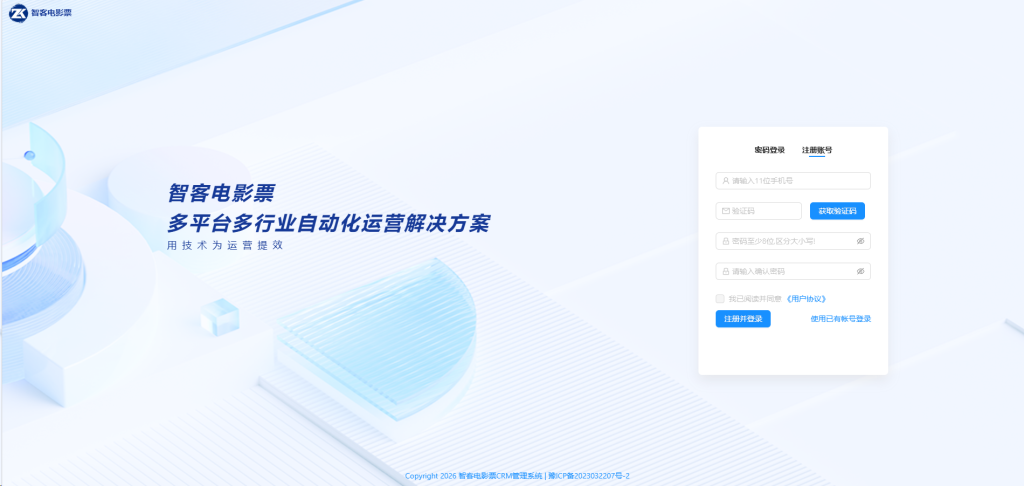
- 登录智客电影票 CRM
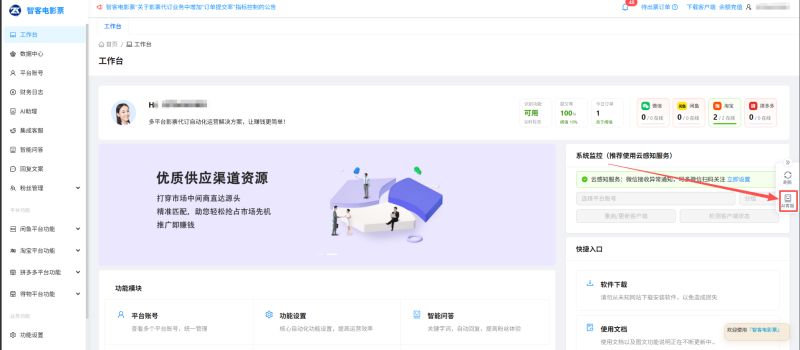
- 在左侧菜单栏点击 「平台账号」
- 在顶部平台标签中切换至 「拼多多」
左侧菜单「平台账号」→ 顶部「拼多多」标签页
2. 新增拼多多店铺
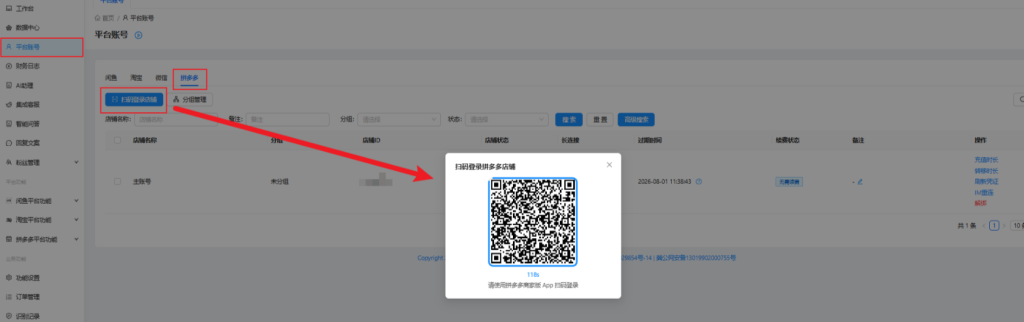
- 点击页面左上角的 「新增店铺账号」 按钮
- 系统将弹出二维码登录窗口,提示「扫描登录拼多多店铺」
截图位置:点击「新增店铺账号」后的二维码弹窗
3. 扫码授权登录
- 打开手机上的 「拼多多商家版」App
- 使用 App 内的扫一扫功能,扫描电脑屏幕上弹出的二维码
- 在手机上确认登录授权
- 授权成功后,店铺将出现在拼多多店铺列表中,接入完成
提示:二维码有时效限制,若扫码失败,请关闭弹窗后重新点击「新增店铺账号」获取新二维码
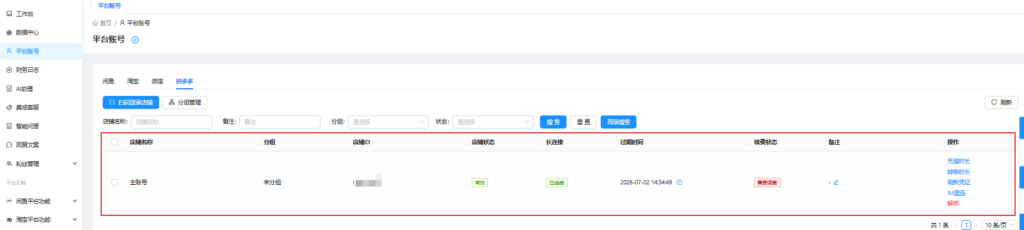
新增之后店铺名称只会显示“主账号”
二、购买卡密,激活
卡密购买地址:点击下方链接购买
购买卡密后联系客服进入官方售后交流群

卡密激活
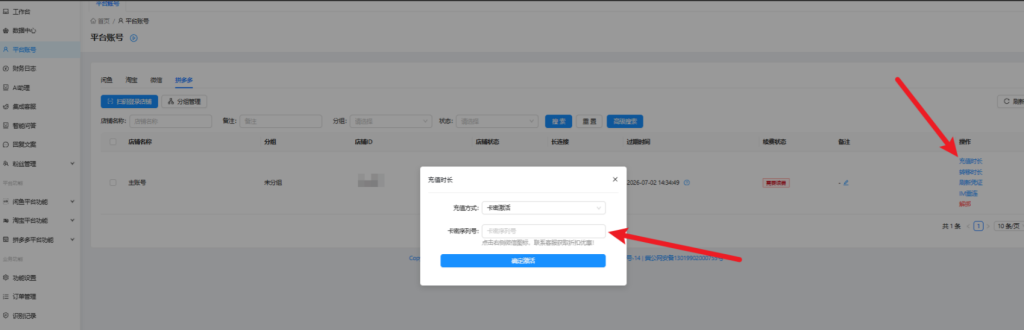
登录管理后台-平台账号-找到要充值的账号,点击右侧充值时长,使用卡密激活即可
截图位置:
三、发布、同步商品及设置商品渠道下单方式
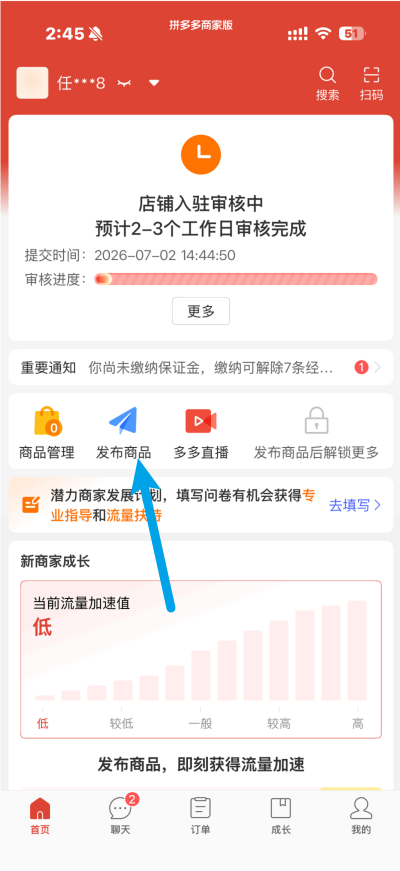
店铺需要入驻审核通过且缴纳保证金后,才可以发布虚拟商品
1. 发布商品
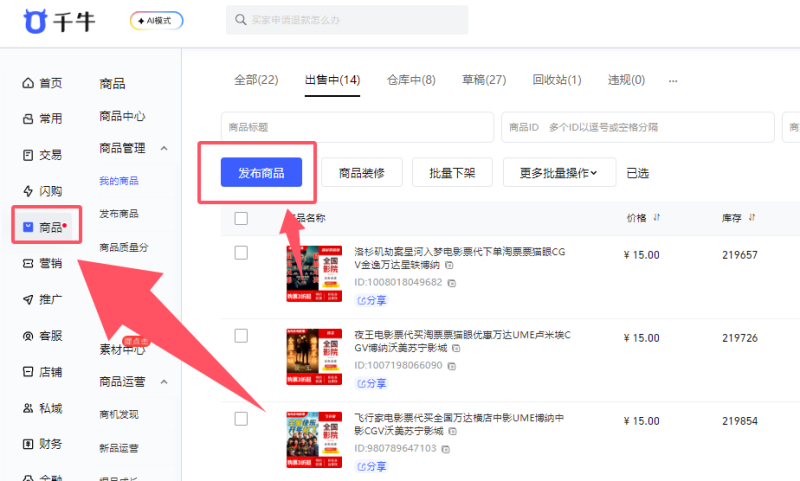
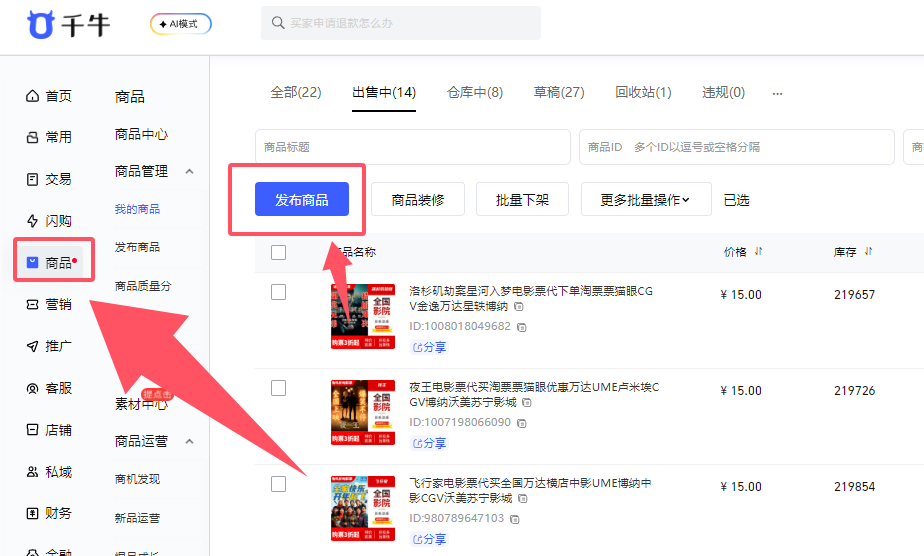
- 打开「拼多多商家版」App,点击「发布商品」
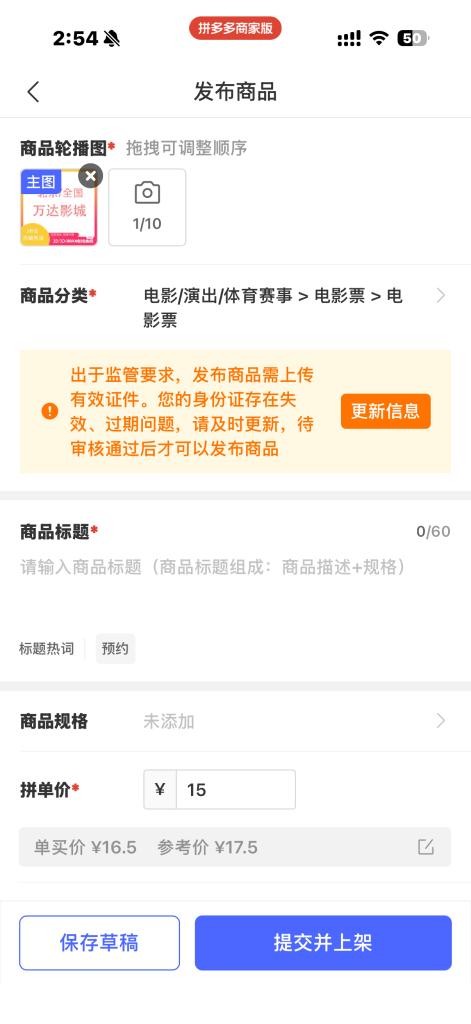
- 选择商品分类:电影票选 电影/演出/体育赛事 > 电影票 > 电影票
- 上传商品主图(建议影院/演出场景图,避免极限词)
- 填写商品标题,比如:
【电影票】全国影院在线选座 电子票 - 添加商品规格,比如:普通厅/IMAX/杜比厅等。
- 设置拼单价(建议填日常基础票价)
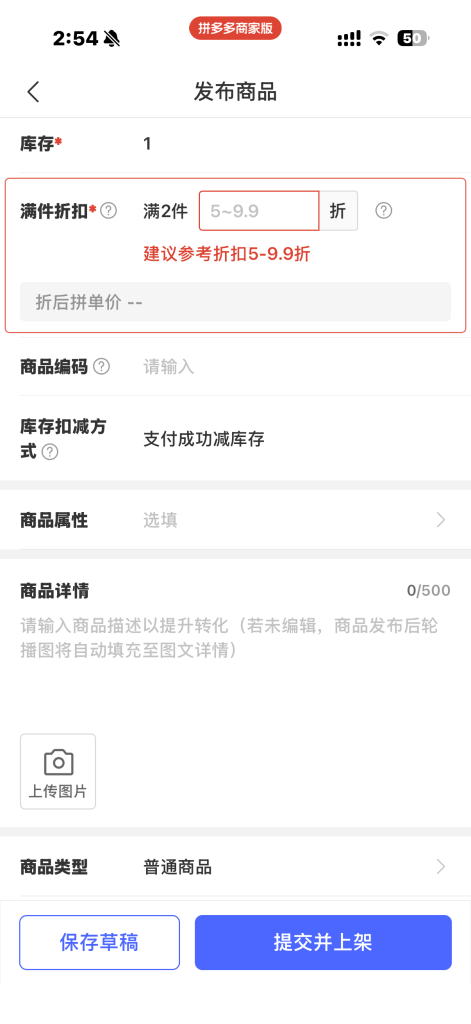
- 库存填 999 以上(虚拟商品不限库存,避免断流下架)
- 满件折扣不要开(票务商品不合适,会破坏自动报价)
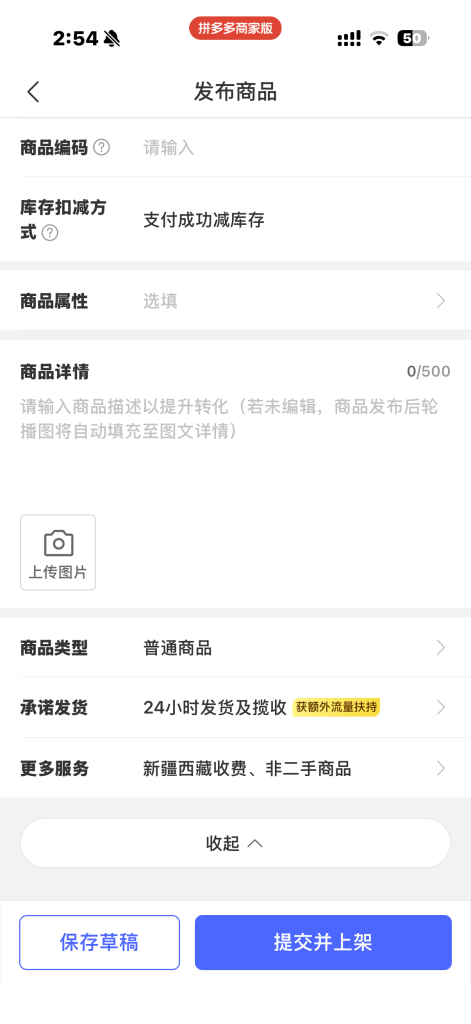
- 商品详情写清楚电子票使用流程和退改规则。
- 商品类型保持「普通商品」,承诺发货选「24小时发货及揽收」。
- 确认无误后点击「提交并上架」,可以只填写必填项,以上只是参考,没有固定设置
2. 同步商品
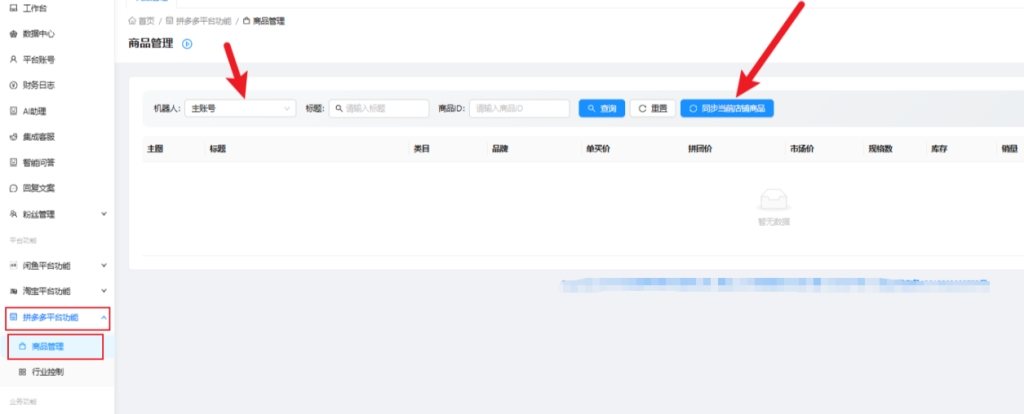
- 返回智客电影票 CRM,在拼多多平台功能或商品管理模块中,点击「同步当前店铺商品」。
- 等待系统将拼多多店铺中的商品同步到智客电影票(1-2分钟)
- 同步完成后,在商品列表中核对商品名称、价格、库存是否一致
3. 设置邀请下单商品
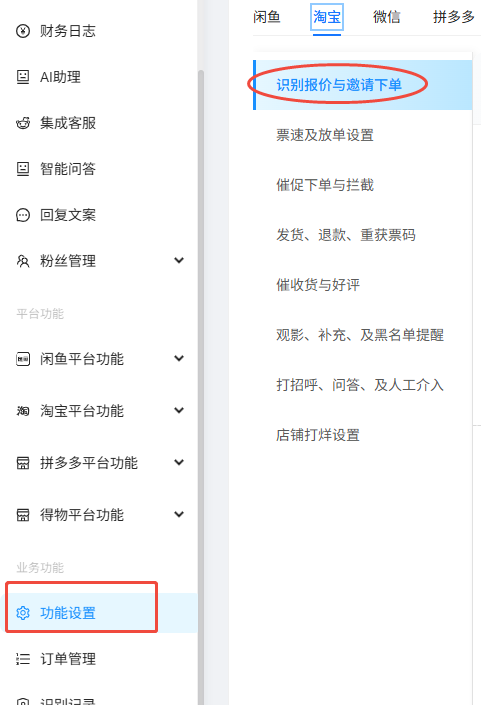
- 在智客电影票商品管理中,找到已同步的拼多多商品,设置一个邀请下单商品
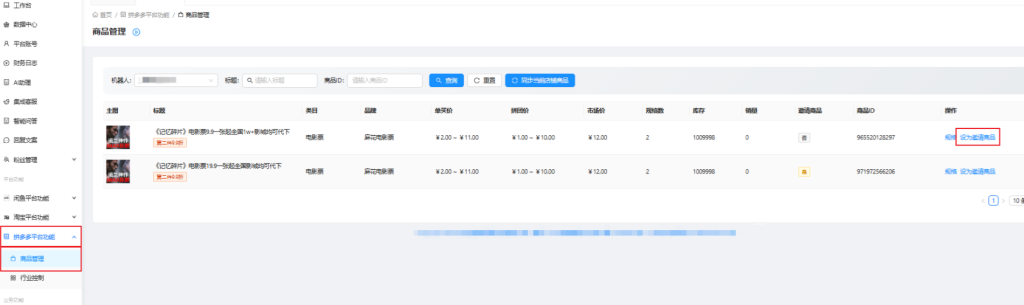
到此,拼多多店铺的基础搭建已完成,可以发送商品链接给顾客进行测试。
四、自动化链路与手动出票说明
拼多多自动化链路
拼多多订单当前自动化处理范围如下:
|
环节 |
自动化状态 |
说明 |
|
顾客咨询 |
自动 |
系统接入后自动响应顾客消息 |
|
选品报价 |
自动 |
系统根据顾客需求自动匹配商品并报价 |
|
邀请下单 |
自动 |
系统自动发送下单邀请/链接给顾客 |
|
顾客支付 |
顾客操作 |
顾客在拼多多端完成付款 |
|
出票 |
需手动 |
支付成功后,商家需手动完成出票 |
支付后手动出票
顾客支付成功后,可通过以下任一方式手动创建出票:
- 集成客服出票:在智客电影票 CRM 集成客服模块中,选择对应用户聊天窗口,点击「手动出票」
- 自行出票:设置报价规则 通过自有渠道出票后,将取票信息手动回填至聊天窗口
五、常见问题
Q1:扫码登录后店铺没有显示?
A1:请检查手机端是否已确认授权,或尝试刷新页面。如仍不显示,请重新点击「新增店铺账号」再次扫码。
Q2:一个智客电影票账号可以接入多个拼多多店铺吗?
A2:目前未限制。按上述流程分别扫码登录每个店铺即可
如有更多问题,请联系智客电影票客服
© 版权声明
文章版权归作者所有,未经允许请勿转载。
THE END